Data Recovery Heroes.
Recovery Italia® può aiutarVi a risolvere con successo qualsiasi caso di perdita di dati.
preventivo immediatoRecovery Italia® può aiutarVi a risolvere con successo qualsiasi caso di perdita di dati.
preventivo immediatoPer molti, scoprire di aver perso dati importanti è una situazione che scatena un senso di panico. È un'esperienza molto comune. Non importa se si tratti di fotografie di famiglia, importanti documenti professionali o copie di salvataggio di progetti: la perdita di informazioni preziose è spesso vissuta come una vera calamità. Un errore diffuso è credere che il salvataggio di dati sul cloud garantisca una protezione totale da qualsiasi perdita, tuttavia la situazione è in realtà ben più intricata.
Sebbene i servizi cloud offrano un livello di sicurezza e affidabilità superiore rispetto agli storage locali, la perdita di dati rimane una possibilità concreta. Errori umani, attacchi informatici, problemi di sincronizzazione e malfunzionamenti del software possono comunque causare la perdita di file importanti. È fondamentale comprendere il modello di responsabilità condivisa: mentre il provider cloud si occupa della sicurezza dell'infrastruttura fisica e della disponibilità del servizio, l'utente rimane responsabile della gestione e protezione dei propri dati.
Questa guida fornisce una roadmap completa per il recupero dati da cloud dalle quattro principali piattaforme: Google Drive, Dropbox, Amazon Web Services (AWS) e Microsoft Azure. Scoprirai procedure passo-passo, strumenti nativi disponibili e strategie avanzate per massimizzare le tue possibilità di recupero.

Prima di esplorare le soluzioni di recupero, è essenziale comprendere come e perché si verificano le perdite di dati nei servizi cloud. Identificare la causa può spesso orientare verso la strategia di recupero più efficace.
La cancellazione accidentale rappresenta la causa più frequente di perdita dati. Un clic sbagliato, la selezione di file multipli o la confusione tra cartelle diverse possono portare all'eliminazione di documenti importanti. Fortunatamente, questa è anche la situazione più facile da risolvere grazie ai sistemi di cestino integrati.
La sovrascrittura di file è particolarmente insidiosa perché spesso passa inosservata fino a quando non è troppo tardi. I moderni servizi cloud salvano automaticamente le modifiche, il che significa che un errore di editing può permanentemente alterare un documento importante. Questo scenario sottolinea l'importanza delle funzioni di cronologia delle versioni.
Gli attacchi informatici stanno diventando sempre più sofisticati. I ransomware possono criptare o cancellare file cloud sincronizzati, mentre l'accesso non autorizzato può portare a cancellazioni massive o furto di dati. La compromissione delle credenziali rappresenta un vettore di attacco particolarmente comune.
Gli errori di sincronizzazione si verificano quando l'applicazione client del servizio cloud non funziona correttamente. Conflitti di versione, interruzioni di connessione durante il caricamento o bug del software possono causare la perdita o la corruzione di file.
Infine, la chiusura o scadenza dell'account può portare alla perdita definitiva di tutti i dati archiviati. Questo può accadere per mancato pagamento, violazione dei termini di servizio o semplicemente per dimenticanza nella gestione delle sottoscrizioni.
Il primo approccio per il recupero dati cloud dovrebbe sempre essere l'utilizzo degli strumenti integrati forniti dai servizi stessi. Questi strumenti sono progettati per gestire i casi più comuni di perdita dati e spesso offrono soluzioni rapide ed efficaci senza costi aggiuntivi.
La filosofia dietro questi strumenti è semplice: prevenire la perdita permanente di dati fornendo finestre temporali di recupero e sistemi di versioning. Comprendere come accedere e utilizzare queste funzioni può fare la differenza tra il recupero completo dei dati e la loro perdita definitiva.
Google Drive offre diversi livelli di protezione contro la perdita di dati, che vanno dalle funzioni base disponibili per tutti gli utenti agli strumenti avanzati per amministratori aziendali.
Il Cestino di Google Drive rappresenta la prima linea di difesa contro la cancellazione accidentale. Quando elimini un file, questo non viene immediatamente cancellato dai server di Google ma spostato nel Cestino, dove rimane disponibile per il recupero per 30 giorni. Per accedere al Cestino, è sufficiente fare clic sulla voce "Cestino" nella barra laterale sinistra di Google Drive.
Il processo di ripristino è intuitivo: seleziona i file che desideri recuperare, fai clic destro e scegli "Ripristina". I file torneranno nella loro posizione originale mantenendo tutte le impostazioni di condivisione e le autorizzazioni precedenti. È importante notare che dopo 30 giorni i file vengono eliminati automaticamente e definitivamente dal Cestino.
Per gli utenti Google Workspace, gli amministratori hanno accesso a strumenti di recupero più potenti attraverso la Console di Amministrazione. Un amministratore può recuperare i dati di un utente anche dopo che sono stati eliminati dal cestino, con una finestra aggiuntiva di 25 giorni. Questo significa che i dati rimangono potenzialmente recuperabili per un totale di 55 giorni dalla cancellazione iniziale.
La procedura per amministratori richiede l'accesso alla Console di Amministrazione, la navigazione verso la sezione "Utenti", la selezione dell'utente interessato e l'utilizzo della funzione "Recupera dati". Questa funzione è particolarmente utile quando un dipendente ha accidentalmente cancellato documenti importanti o quando è necessario recuperare dati da un account disattivato.
In situazioni particolarmente complesse, è possibile contattare il supporto Google. Gli utenti Google One hanno accesso al supporto clienti, mentre gli utenti Workspace possono aprire ticket di supporto attraverso la Console di Amministrazione. Il supporto può essere particolarmente utile in casi di account compromessi o problemi tecnici complessi che impediscono l'utilizzo degli strumenti standard di recupero.

Dropbox ha costruito la sua reputazione anche sulla robustezza dei suoi sistemi di recupero dati, offrendo strumenti che vanno ben oltre il semplice cestino e che si adattano alle diverse esigenze degli utenti.
La cartella "File eliminati" funziona in modo simile al Cestino di Google Drive ma con tempistiche diverse a seconda del piano di abbonamento. Gli utenti Basic e Plus possono recuperare file eliminati per 30 giorni, mentre gli utenti Business godono di un periodo esteso di 180 giorni. Questa differenza riflette le diverse esigenze di backup e conformità del mondo aziendale.
Per accedere ai file eliminati, naviga verso dropbox.com, fai clic sul tuo nome utente in alto a destra e seleziona "File eliminati". Qui troverai un elenco cronologico di tutti i file cancellati, con la possibilità di filtrarli per data, tipo o nome. Il ripristino è semplice quanto selezionare i file desiderati e fare clic su "Ripristina".
La Cronologia delle Versioni rappresenta una delle funzioni più potenti di Dropbox per il recupero dati. Ogni volta che un file viene modificato e salvato, Dropbox conserva la versione precedente, permettendo di tornare indietro in caso di modifiche errate o corruzioni. Gli utenti Basic possono accedere alle versioni degli ultimi 30 giorni, mentre gli utenti Plus e Business hanno accesso alla cronologia per 120 giorni (estendibile a 180 giorni per Business Advanced).
Per utilizzare il versioning, fai clic destro su qualsiasi file in Dropbox e seleziona "Cronologia versioni". Si aprirà una finestra che mostra tutte le versioni disponibili del file, con timestamp e dimensioni. Puoi visualizzare in anteprima le versioni precedenti e ripristinare quella desiderata con un semplice clic.
Dropbox Rewind rappresenta l'evoluzione più avanzata degli strumenti di recupero. Questa funzione, disponibile per gli utenti Plus e Business, permette di riportare l'intero account Dropbox o specifiche cartelle a un punto precedente nel tempo. È particolarmente efficace contro attacchi ransomware o cancellazioni massive accidentali.
Rewind funziona creando uno snapshot dello stato del tuo Dropbox e permettendoti di tornare indietro fino a 30 giorni (Plus) o 180 giorni (Business). La funzione è accessibile attraverso dropbox.com nella sezione "File eliminati", dove troverai l'opzione "Rewind" nella barra superiore. Puoi scegliere una data e ora specifiche o selezionare da una lista di eventi significativi come "Prima dell'attacco ransomware" se Dropbox ha rilevato attività sospette.
Il recupero dati su piattaforme Infrastructure as a Service (IaaS) e Platform as a Service (PaaS) come AWS e Azure presenta sfide significativamente diverse rispetto ai servizi Software as a Service (SaaS) come Google Drive o Dropbox. Mentre i servizi SaaS offrono interfacce utente intuitive e processi di recupero guidati, le piattaforme IaaS/PaaS richiedono una comprensione più approfondita dell'architettura cloud e delle strategie di backup.
La differenza fondamentale risiede nel livello di controllo e responsabilità. Nei servizi SaaS, il provider gestisce automaticamente backup e ridondanza, mentre nelle piattaforme IaaS/PaaS l'utente deve progettare e implementare attivamente le proprie strategie di disaster recovery. Questo controllo aggiuntivo offre maggiore flessibilità ma richiede anche competenze tecniche più avanzate.
Le soluzioni di recupero su queste piattaforme si basano principalmente su snapshot, backup automatizzati e sistemi di versioning che devono essere configurati proattivamente. La pianificazione della strategia di backup diventa quindi cruciale quanto la sua implementazione.
Amazon Web Services offre un ecosistema completo di servizi di storage e backup, ciascuno con le proprie strategie di recupero dati ottimizzate per diversi scenari d'uso.
Amazon S3 (Simple Storage Service) rappresenta il servizio di storage a oggetti più utilizzato di AWS e incorpora diverse funzionalità per la protezione dei dati. Il Versioning è una funzione cruciale che deve essere abilitata esplicitamente su ogni bucket S3. Una volta attivato, S3 mantiene automaticamente multiple versioni di ogni oggetto, permettendo il recupero in caso di sovrascrittura o cancellazione accidentale.
Per abilitare il versioning, accedi alla console AWS S3, seleziona il bucket desiderato e naviga verso la scheda "Proprietà". Nella sezione "Versioning del bucket", fai clic su "Modifica" e seleziona "Abilita". È importante comprendere che il versioning comporta costi aggiuntivi poiché ogni versione occupa spazio di storage separato.
Il ripristino di una versione precedente è possibile attraverso la console S3 selezionando l'oggetto e visualizzando le sue versioni disponibili. Puoi quindi scaricare la versione desiderata o promuoverla come versione corrente. Per operazioni massive, è possibile utilizzare l'AWS CLI o le SDK per automatizzare i processi di ripristino.
Amazon S3 Glacier rappresenta una soluzione di archiviazione a lungo termine con costi ridotti ma tempi di recupero più lunghi. I dati archiviati in Glacier richiedono un processo di ripristino che può durare da alcuni minuti a diverse ore a seconda della classe di archiviazione scelta. Le opzioni includono Expedited (1-5 minuti), Standard (3-5 ore) e Bulk (5-12 ore), ciascuna con costi diversi.
Per iniziare un ripristino da Glacier, utilizza la console S3 per selezionare gli oggetti archiviati e avviare un restore job. È importante pianificare i ripristini con anticipo considerando i tempi di attesa e i costi associati.
Amazon EBS (Elastic Block Store) fornisce storage persistente per le istanze EC2 e utilizza un sistema di snapshot per il backup e il recupero. Gli snapshot EBS sono backup incrementali che catturano solo i cambiamenti dal snapshot precedente, ottimizzando costi e prestazioni.
La creazione di snapshot può essere automatizzata utilizzando Amazon Data Lifecycle Manager o attraverso script personalizzati. Per il ripristino, è possibile creare un nuovo volume EBS da uno snapshot esistente attraverso la console EC2. Il nuovo volume può essere collegato a un'istanza EC2 esistente o utilizzato per avviare una nuova istanza.
Il processo di ripristino da snapshot richiede la selezione dello snapshot desiderato dalla console EC2, la creazione di un nuovo volume specificando le dimensioni e la zona di disponibilità, e infine l'attachment del volume all'istanza target. Per ripristini completi del sistema, è possibile creare un'AMI (Amazon Machine Image) dallo snapshot e utilizzarla per lanciare una nuova istanza identica.
Microsoft Azure offre un ecosistema integrato di servizi di backup e disaster recovery progettati per soddisfare le esigenze di organizzazioni di tutte le dimensioni.
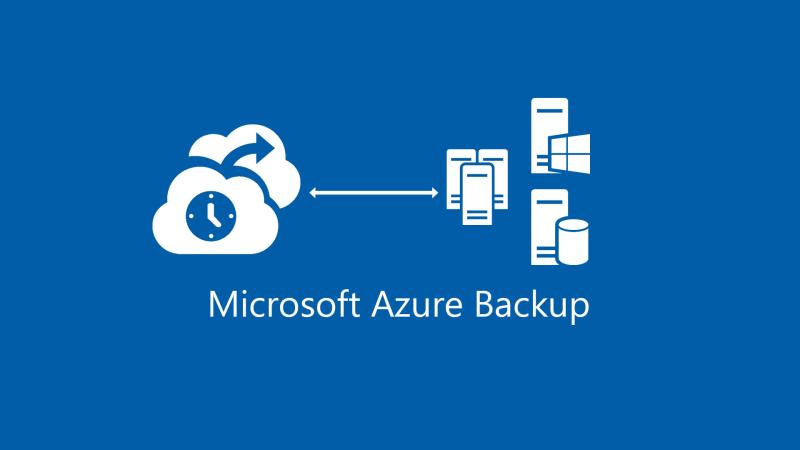
Azure Backup rappresenta la soluzione centralizzata di Microsoft per la protezione dei dati. Questo servizio può proteggere macchine virtuali Azure, database SQL Server, file share Azure e persino server on-premises. Il concetto chiave di Azure Backup è il punto di ripristino, uno snapshot completo del sistema in un momento specifico.
La configurazione di Azure Backup inizia con la creazione di un Recovery Services Vault, un contenitore logico che memorizza i backup e gestisce le policy di ritenzione. Una volta configurato il vault, puoi abilitare il backup per le risorse desiderate definendo policy di backup che specificano frequenza, orari e durata di conservazione.
Il ripristino attraverso Azure Backup offre diverse opzioni a seconda del tipo di risorsa. Per le macchine virtuali, puoi scegliere tra il ripristino dell'intera VM, il ripristino di dischi specifici o il recupero di singoli file. Il file-level recovery è particolarmente utile quando hai bisogno solo di file specifici senza ripristinare l'intero sistema.
La procedura di ripristino di una VM inizia dal portale Azure, navigando verso il Recovery Services Vault e selezionando l'elemento di backup desiderato. Puoi quindi scegliere il punto di ripristino appropriato e configurare le opzioni di ripristino, inclusa la possibilità di ripristinare in una nuova posizione o sostituire la VM esistente.
Per il ripristino di singoli file, Azure fornisce uno script che monta il punto di ripristino come unità locale sulla VM target. Questo approccio permette di navigare nel backup come se fosse un normale file system e copiare solo i file necessari. Una volta completato il ripristino, lo script deve essere eseguito nuovamente per smontare correttamente il punto di ripristino.
Soft Delete per Archiviazione BLOB rappresenta una funzione di protezione che impedisce la perdita accidentale di dati negli Azure Storage Account. Quando abilitato, il soft delete mantiene i blob eliminati in uno stato recuperabile per un periodo configurabile, tipicamente tra 1 e 365 giorni.
La funzione di soft delete deve essere abilitata a livello di storage account attraverso il portale Azure o tramite Azure CLI. Una volta attivata, qualsiasi blob eliminato viene marcato per la cancellazione ma rimane fisicamente presente nel sistema. I blob in soft delete non vengono fatturati per l'occupazione di spazio ma rimangono addebitabili per le transazioni di gestione.
Il ripristino di blob in soft delete è possibile attraverso il portale Azure, selezionando il container appropriato e utilizzando il filtro per visualizzare gli elementi eliminati. I blob possono essere ripristinati individualmente o in batch, recuperando immediatamente la loro piena funzionalità.
Per scenari più complessi, Azure offre anche Azure Site Recovery per la replica e il failover completo di macchine virtuali e Azure Files backup per la protezione di file share con snapshot automatici e ripristino granulare.
Nonostante la robustezza degli strumenti nativi delle piattaforme cloud, esistono scenari in cui il recupero autonomo non è sufficiente o appropriato. Riconoscere questi limiti può evitare perdite di tempo preziose e, in alcuni casi, prevenire il danneggiamento irreversibile dei dati.
Le situazioni che richiedono intervento professionale includono corruzioni sistemiche dei dati che vanno oltre la semplice cancellazione, attacchi informatici sofisticati che hanno compromesso i sistemi di backup, fallimenti multipli dei sistemi di ridondanza o casi dove i dati hanno valore legale che richiede una catena di custodia documentata.
Altri scenari critici includono la perdita di dati da sistemi cloud ibridi complessi dove le interdipendenze tra servizi on-premises e cloud rendono il recupero particolarmente delicato, o situazioni dove i tempi di recovery sono critici per la continuità operativa aziendale.
Gli esperti di data recovery dispongono di strumenti specializzati, accesso privilegiato alle API dei provider e protocolli forensi che permettono di affrontare situazioni che superano le capacità degli strumenti standard. Per situazioni complesse, contattare specialisti di recupero dati da cloud per una consulenza immediata può fare la differenza tra il successo e il fallimento del recupero.
La strategia più efficace per il recupero dati è la prevenzione. Implementare pratiche di sicurezza robuste può eliminare la maggior parte dei rischi di perdita dati prima che si verifichino.
L'autenticazione a due fattori (2FA) deve essere abilitata su tutti gli account cloud senza eccezioni. Questo semplice passaggio previene la maggior parte degli accessi non autorizzati che potrebbero portare a cancellazioni o furti di dati. Utilizza preferibilmente app di autenticazione come Google Authenticator piuttosto che SMS, che possono essere intercettati.
La strategia di backup 3-2-1 rimane il gold standard anche nell'era cloud: mantieni 3 copie dei dati importanti, su 2 tipologie di media diverse, con 1 copia off-site. Anche se i tuoi dati primari sono già nel cloud, considera il cloud stesso come una delle tre copie e implementa backup aggiuntivi.
La verifica periodica dei backup è cruciale quanto la loro creazione. Pianifica test di ripristino regolari per assicurarti che i tuoi backup siano integri e accessibili quando necessario. Un backup non testato è potenzialmente inutile in caso di emergenza.
Comprendi le policy di conservazione del tuo provider cloud. Ogni servizio ha regole specifiche su quanto tempo mantiene i dati eliminati, le versioni precedenti e i backup. Documentare queste tempistiche aiuta a pianificare strategie di recupero realistiche.
Gestisci attentamente i permessi di condivisione concessi a collaboratori esterni. Rivedi periodicamente chi ha accesso ai tuoi dati e con quali privilegi. Utilizza il principio del privilegio minimo: concedi solo le autorizzazioni strettamente necessarie per ogni utente.
Implementa monitoraggio delle attività dove disponibile. Molti servizi cloud offrono log dettagliati delle attività che possono aiutare a identificare rapidamente attività sospette o modifiche non autorizzate.
È possibile recuperare file cancellati definitivamente dal cestino di Google Drive?
Una volta che i file sono stati eliminati definitivamente dal Cestino di Google Drive (dopo 30 giorni o tramite cancellazione manuale), il recupero diventa estremamente difficile per gli utenti individuali. Gli amministratori Google Workspace hanno una finestra aggiuntiva di 25 giorni attraverso la Console di Amministrazione. Oltre questo periodo, solo il supporto Google potrebbe eventualmente assistere, ma senza garanzie di successo.
Quanto tempo ho per recuperare un file da Dropbox?
I tempi di recupero in Dropbox dipendono dal tipo di piano e dal tipo di recupero necessario. Per i file eliminati: 30 giorni per Basic/Plus, 180 giorni per Business. Per la cronologia delle versioni: 30 giorni per Basic, 120 giorni per Plus, 180 giorni per Business. La funzione Rewind offre gli stessi tempi della cronologia delle versioni e può recuperare stati completi dell'account.
Il recupero dati da AWS è costoso?
I costi di recupero AWS variano significativamente in base al servizio e al metodo utilizzato. Il ripristino da S3 standard ha costi minimi, mentre il recupero da Glacier comporta tariffe specifiche basate sulla velocità richiesta. I costi maggiori spesso derivano dal trasferimento dati e dal compute necessario per il ripristino. È consigliabile utilizzare il AWS Pricing Calculator per stimare i costi prima di procedere con recuperi massivi.
Posso recuperare una versione precedente di un file che ho sovrascritto sul cloud?
La maggior parte dei servizi cloud moderni offre sistemi di versioning che rendono possibile questo tipo di recupero. Google Drive mantiene automaticamente versioni precedenti, Dropbox offre cronologia delle versioni dettagliata, AWS S3 richiede l'abilitazione esplicita del versioning, e Azure Storage fornisce snapshot e soft delete. La disponibilità delle versioni dipende dalle impostazioni del servizio e dalla durata trascorsa dalla sovrascrittura.
Il recupero dati da cloud non deve essere un'esperienza traumatica se affrontato con le conoscenze e gli strumenti giusti. La chiave del successo risiede nella velocità di reazione e nella comprensione degli strumenti nativi disponibili su ciascuna piattaforma.
Abbiamo esplorato come Google Drive e Dropbox offrono soluzioni intuitive per utenti di tutti i livelli, mentre AWS e Azure forniscono strumenti più sofisticati per infrastrutture complesse. In tutti i casi, l'utilizzo degli strumenti integrati rappresenta sempre il primo approccio da tentare.
Ricorda che la prevenzione rimane la strategia più efficace. Una solida strategia di backup, l'autenticazione a due fattori e la comprensione delle policy del tuo provider possono prevenire la maggior parte delle situazioni di perdita dati.
Con le giuste conoscenze e un approccio metodico, la maggior parte dei dati persi nel cloud può essere recuperata con successo. Non esitare a cercare assistenza professionale quando la situazione supera le tue competenze tecniche o quando i dati hanno valore critico per la tua attività.
Contattaci oggi stesso per una consulenza e una diagnosi professionale. Il nostro team di esperti è pronto ad assisterti con le tecnologie più avanzate per tentare di recuperare i tuoi file importanti.
Puoi richiederci subito un preventivo online gratuito per il tuo caso. Per ulteriori informazioni o per parlare direttamente con un nostro tecnico, contattaci attraverso i nostri recapiti.
Contatta il nostro call center o inviaci una richiesta di assistenza a info@recoveryitalia.it. I nostri esperti sono a tua completa disposizione per una consulenza gratuita.



Formattare per errore una card è un errore comune e recuperare i dati utilizzando programmi per il recupero è molto semplice. Ma cosa accade se i file che dobbiamo salvare risultano essere frammentati ?

La sostituzione di un disco danneggiato in un NAS QNAP comporta la ricostruzione ( rebuild ) del RAID. In molti casi la procedura puo interrompersi o non rendere disponibile il volume e i dati.
In questo caso affrontiamo un nuovo tipo di attacco specifico per NAS Synology dove gli attaccanti hanno avuto accesso privilegiato al sistema e occultato il volume dati

Durante uno shooting è possibile che card possano essere invertite ed utilizzate o formattare per errore. E' possibile recuperarare un girato parzialmente sovrascritto in una sd card ?
Sedi Operative
Procedura recupero dati
Richiesta Pickup
Richiesta Assistenza
Listino Prezzi
Preventivo ON LINE
Contatto
Privacy Policy
Recupero dati da Qualsiasi Device
Hard Disk Drive
Hard Disk USB
Pen Drive USB
Enterprise Servers
Sistemi RAID
NAS & DAS
Cellulari e Smartphone
Mobile Data Rescue
WhatsApp Data Recovery
iPhone Data Recovery
Challenger Rocket
Challenger PCI Board
DATA RECOVERY SERVICE SRL
Via del Fosso Centroni, 4 Roma (RM)
PIVA.: 14931361001
Via del fosso centroni, 4
00118 ROMA
Call Center 39 06 98357672
Email: info@recoveryitalia.it
 METRO A ANAGNINA
Via Attilio Regolo 19
00192 ROMA
Call Center 39 06 98357672
Email: info@recoveryitalia.it
METRO A LEPANTO
Via Dante, 16
21221 Milano
Call Center 39 02 00611518
Email: info@recoveryitalia.it
METRO M3 MISSORI